1.调节设备灯光
2.设置设备
界面
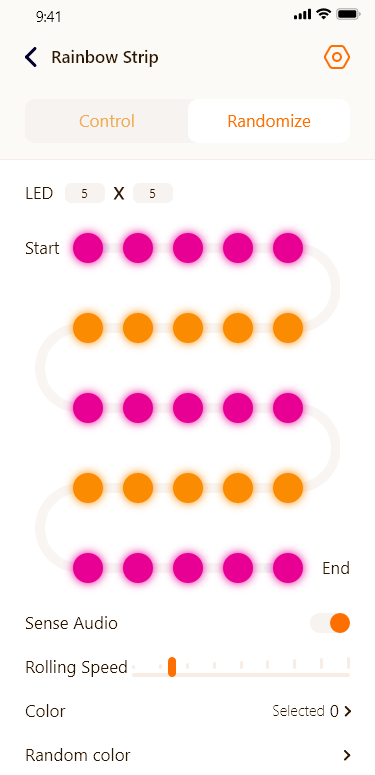
界面元素
| 名称 | 用途 |
显示规则 |
交互 |
|---|---|---|---|
| 页面标题 |
展示 |
设备名称,例:“RGB Strip” |
无 |
| 设置 |
设置设备 |
“ ”按钮 ”按钮 |
a.点击按钮进入【设备设置】页面 |
| 标签页 | 切换标签页 |
“Control”标签页、 “Randomize”标签页 |
a.点击“Control”标签页进入【设备面板-灯光控制】页面; b.点击“Randomize”标签页进入此页面 |
| 灯带摆放样式 | 选择灯带的行数、列数 |
行输入框、 列输入框 |
a.点击行输入框,输入行数,自动计算列数; b.点击列输入框,输入列数,自动计算行数; |
| 灯带 | 展示 |
灯带按照行数、列数显示、 灯珠(显示该灯珠的颜色) |
a.点击灯珠,切换灯珠为当前选择的颜色 |
| 感知音频 |
设置灯光跟随音频律动 | “ ”按钮 ”按钮 |
a.点击按钮开启选项,灯带开启时灯光跟随音频律动 |
| 麦克风灵敏度 |
设置没课风灵敏度 | 滚动条,从弱→强依次调节 |
a.滑动滚动条调节麦克风灵敏度 |
| 颜色 |
设置灯光颜色 |
色块,例:“蓝色色块” |
a.点击色块进入【调色盘】页面 |
| 随机颜色 |
随机颜色 | 文本“Random color” |
a.点击随机颜色,色块变换为任意一种颜色 |
| 亮度 |
设置灯光亮度 | 滚动条,从弱→强依次调节 |
a.滑动滚动条调节灯光亮度 |
| 闪烁柔和 |
设置灯光闪烁柔和 |
“ ”按钮 ”按钮 |
a.点击按钮开启选项,灯光闪烁时更加柔和、平滑 |