需求描述

功能描述

1.搜索指定面试状态

2.查看面试状态列表

界面
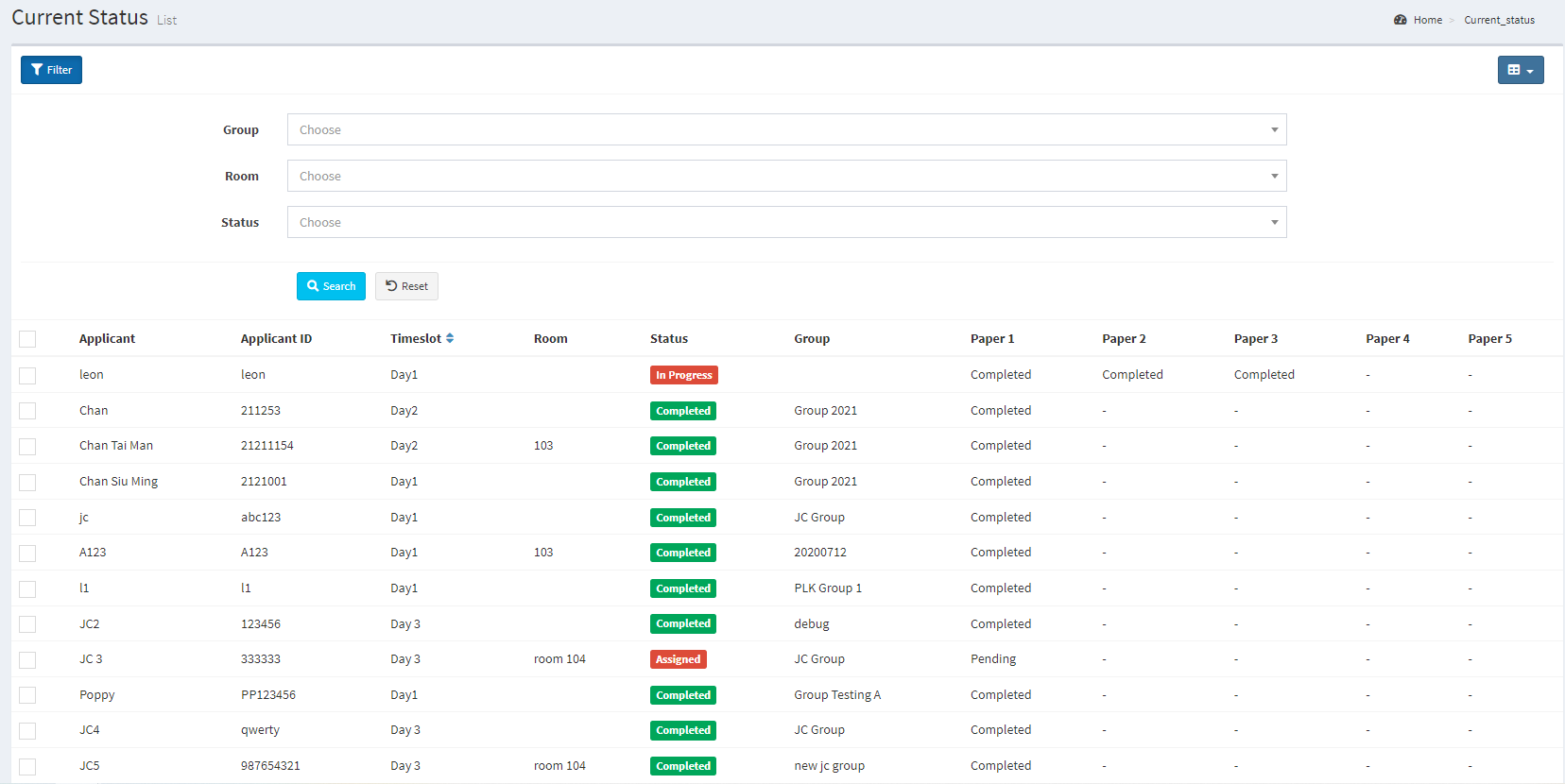
界面元素-当前状态列表(图1)

名称 用途 显示 交互
筛选 展开/收起筛选条件 【Filter】按钮 1.点击按钮,收起筛选条件(筛选条件默认是展开的),再次点击展开
筛选显示列表抬头 筛选显示列表抬头
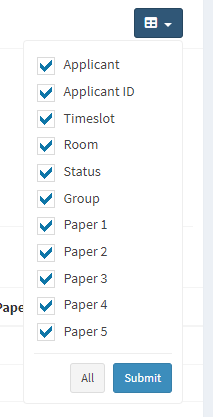
格子图标按钮 1.点击按钮,展开子菜单(图2),再次点击收起子菜单
时间槽 指定搜索条件 下拉选择框,默认为Choose,单选 1.选择时间槽
指定搜索条件
下拉选择框,默认为Choose,单选
1.选择组
房间 指定搜索条件
下拉选择框,默认为Choose,单选
1.选择房间
状态 指定搜索条件
下拉选择框,默认为Choose,单选
1.选择状态
查询 搜索指定面试状态 【Search】按钮,联动搜索 1.点击按钮,列表显示符合搜索条件的面试状态
重置 重置搜索条件 【Reset】按钮 1.点击按钮,清空搜索条件,列表默认显示全部面试状态
面试状态列表 显示+操作

字段:
全选勾选框

面试人

面试ID

时间槽,排序

房间

状态

试卷1,2,3,4,5

勾选框,默认为空

列表默认按创建时间先后排序(先得在前),无符合搜索条件时显示空图标

1.点击勾选框,单个选中面试,打钩显示,筛选按钮旁边显【批量删除】按钮,不勾选时不显示

   点击【批量删除】按钮,展开子菜单,选中进行批量删除,弹出删除提示框(图2,图5)
2.点击全选勾选框,全选面试,同第3个一样操作
3.点击排序,按照时间槽创建的先后顺序排序,再次点击倒序

界面元素-筛选显示列表抬头(图2)

显示该列表的抬头名称,默认全部勾选(即列表全部显示标题)
点击勾选框,取消勾选,再次点击又勾选成功。
点击确认,帐户列表标题根据勾选的进行更新显示
点击ALL,全部勾选


验收标准
历史记录  
  1. 2022-06-30 16:26:43, 由 kyxia 创建。
  2. 2022-07-04 17:57:26, 由 kyxia 变更。
    修改了 版本号,旧值为 "1",新值为 "2"。
    修改了 描述 ,区别为:
    001-
    001+ 功能描述
    002+ 1.搜索指定面试状态
    003+ 2.查看面试状态列表
    004+ 界面
    005+ <img src="/zentao/file-read-7325.png" alt="" />
    006+ <img src="/zentao/file-read-7326.png" alt="" />
    007+ 界面元素-当前状态列表(图1)
    008+ 名称
    009+ 用途
    010+ 显示
    011+ 交互
    012+ 筛选
    013+ 展开/收起筛选条件
    014+ 【Filter】按钮
    015+ 1.点击按钮,收起筛选条件(筛选条件默认是展开的),再次点击展开
    016+ 筛选显示列表抬头
    017+ 筛选显示列表抬头
    018+ 格子图标按钮
    019+ 1.点击按钮,展开子菜单(图2),再次点击收起子菜单
    020+ 时间槽
    021+ 指定搜索条件
    022+ 下拉选择框,默认为Choose,单选
    023+ 1.选择时间槽
    024+
    025+ 指定搜索条件
    026+ 下拉选择框,默认为Choose,单选
    027+ 1.选择组
    028+ 房间
    029+ 指定搜索条件
    030+ 下拉选择框,默认为Choose,单选
    031+ 1.选择房间
    032+ 状态
    033+ 指定搜索条件
    034+ 下拉选择框,默认为Choose,单选
    035+ 1.选择状态
    036+ 查询
    037+ 搜索指定面试状态
    038+ 【Search】按钮,联动搜索
    039+ 1.点击按钮,列表显示符合搜索条件的面试状态
    040+ 重置
    041+ 重置搜索条件
    042+ 【Reset】按钮
    043+ 1.点击按钮,清空搜索条件,列表默认显示全部面试状态
    044+ 面试状态列表
    045+ 显示+操作
    046+
    047+ 字段:全选勾选框
    048+ 面试人
    049+ 面试ID
    050+ 时间槽,排序
    051+ 房间
    052+ 状态
    053+
    054+ 试卷1,2,3,4,5
    055+ 勾选框,默认为空
    056+ 列表默认按创建时间先后排序(先得在前),无符合搜索条件/面试状态时显示空图标
    057+
    058+
    059+ 1.点击勾选框,单个选中面试,打钩显示,筛选按钮旁边显【批量删除】按钮,不勾选时不显示
    060+ 点击【批量删除】按钮,展开子菜单,选中进行批量删除,弹出删除提示框(图2,图5)2.点击全选勾选框,全选面试,同第3个一样操作3.点击排序,按照时间槽创建的先后顺序排序,再次点击倒序
    061+
    062+ 界面元素-筛选显示列表抬头(图2)
    063+ 显示该列表的抬头名称,默认全部勾选(即列表全部显示标题)点击勾选框,取消勾选,再次点击又勾选成功。点击确认,帐户列表标题根据勾选的进行更新显示点击ALL,全部勾选
    064+
    001-
    001+ <h3 style="color:#3C4353;background-color:#FFFFFF;">功能描述</h3>
    002+ <p style="font-size:14px;background-color:#FFFFFF;">1.搜索指定面试状态</p>
    003+ <p style="font-size:14px;background-color:#FFFFFF;">2.查看面试状态列表</p>
    004+ <h3 style="color:#3C4353;font-size:14px;background-color:#FFFFFF;">界面</h3>
    005+ <p style="font-size:14px;background-color:#FFFFFF;"><img src="/zentao/file-read-7325.png" alt="" /></p>
    006+ <p style="font-size:14px;background-color:#FFFFFF;"><img src="/zentao/file-read-7326.png" alt="" /></p>
    007+ <h3 style="color:#3C4353;background-color:#FFFFFF;">界面元素-当前状态列表(图1)</h3>
    008+ <table class="table table-kindeditor" style="font-size:14px;background-color:#FFFFFF;width:auto;color:#3C4353;"><tbody><tr><th style="background-color:#F1F1F1;">名称</th>
    009+ <th style="background-color:#F1F1F1;">用途</th>
    010+ <th style="background-color:#F1F1F1;">显示</th>
    011+ <th style="background-color:#F1F1F1;">交互</th>
    012+ </tr></tbody><tbody><tr><td>筛选</td>
    013+ <td>展开/收起筛选条件</td>
    014+ <td>【Filter】按钮</td>
    015+ <td>1.点击按钮,收起筛选条件(筛选条件默认是展开的),再次点击展开</td>
    016+ </tr><tr><td>筛选显示列表抬头</td>
    017+ <td>筛选显示列表抬头<br /></td>
    018+ <td>格子图标按钮</td>
    019+ <td>1.点击按钮,展开子菜单(图2),再次点击收起子菜单</td>
    020+ </tr><tr><td>时间槽</td>
    021+ <td>指定搜索条件</td>
    022+ <td>下拉选择框,默认为Choose,单选</td>
    023+ <td>1.选择时间槽</td>
    024+ </tr><tr><td>组</td>
    025+ <td>指定搜索条件<br /></td>
    026+ <td>下拉选择框,默认为Choose,单选<br /></td>
    027+ <td>1.选择组</td>
    028+ </tr><tr><td>房间</td>
    029+ <td>指定搜索条件<br /></td>
    030+ <td>下拉选择框,默认为Choose,单选<br /></td>
    031+ <td>1.选择房间</td>
    032+ </tr><tr><td>状态</td>
    033+ <td>指定搜索条件<br /></td>
    034+ <td>下拉选择框,默认为Choose,单选<br /></td>
    035+ <td>1.选择状态</td>
    036+ </tr><tr><td>查询</td>
    037+ <td>搜索指定面试状态</td>
    038+ <td>【Search】按钮,联动搜索</td>
    039+ <td>1.点击按钮,列表显示符合搜索条件的面试状态</td>
    040+ </tr><tr><td>重置</td>
    041+ <td>重置搜索条件</td>
    042+ <td>【Reset】按钮</td>
    043+ <td>1.点击按钮,清空搜索条件,列表默认显示全部面试状态</td>
    044+ </tr><tr><td>面试状态列表</td>
    045+ <td>显示+操作</td>
    046+ <td>
    047+ <p>字段:<br />全选勾选框</p>
    048+ <p>面试人</p>
    049+ <p>面试ID</p>
    050+ <p>时间槽,排序</p>
    051+ <p>房间</p>
    052+ <p>状态</p>
    053+ <p>组</p>
    054+ <p>试卷1,2,3,4,5</p>
    055+ <p>勾选框,默认为空</p>
    056+ <p>列表默认按创建时间先后排序(先得在前),无符合搜索条件/面试状态时显示空图标</p>
    057+ </td>
    058+ <td>
    059+ <p>1.点击勾选框,单个选中面试,打钩显示,筛选按钮旁边显【批量删除】按钮,不勾选时不显示</p>
    060+ <p> 点击【批量删除】按钮,展开子菜单,选中进行批量删除,弹出删除提示框(图2,图5)<br />2.点击全选勾选框,全选面试,同第3个一样操作<br />3.点击排序,按照时间槽创建的先后顺序排序,再次点击倒序</p>
    061+ </td>
    062+ </tr></tbody></table><h3 style="color:#3C4353;background-color:#FFFFFF;">界面元素-筛选显示列表抬头(图2)<br /></h3>
    063+ <span style="font-size:14px;background-color:#FFFFFF;">显示该列表的抬头名称,默认全部勾选(即列表全部显示标题)</span><br /><span style="font-size:14px;background-color:#FFFFFF;">点击勾选框,取消勾选,再次点击又勾选成功。</span><br /><span style="font-size:14px;background-color:#FFFFFF;">点击确认,帐户列表标题根据勾选的进行更新显示</span><br /><span style="font-size:14px;background-color:#FFFFFF;">点击ALL,全部勾选</span><span style="font-size:14px;background-color:#FFFFFF;"><br /></span><span style="font-size:14px;background-color:#FFFFFF;"></span><span style="font-size:14px;background-color:#FFFFFF;"></span>
    064+ <p style="font-size:14px;background-color:#FFFFFF;"><br /></p>
  3. 2022-07-04 18:02:19, 由 kyxia 变更。
    修改了 版本号,旧值为 "2",新值为 "3"。
    修改了 描述 ,区别为:
    005-
    005+ <img src="/zentao/file-read-7325.png" alt="" />
    006-
    006+ <img src="/zentao/file-read-7326.png" alt="" />
    056- 列表默认按创建时间先后排序(先得在前),无符合搜索条件/面试状态时显示空图标
    056+ 列表默认按创建时间先后排序(先得在前),无符合搜索条件时显示空图标
    063- 显示该列表的抬头名称,默认全部勾选(即列表全部显示标题)点击勾选框,取消勾选,再次点击又勾选成功。点击确认,帐户列表标题根据勾选的进行更新显示点击ALL,全部勾选
    063+ 显示该列表的抬头名称,默认全部勾选(即列表全部显示标题)点击勾选框,取消勾选,再次点击又勾选成功。点击确认,帐户列表标题根据勾选的进行更新显示点击ALL,全部勾选
    005- <p style="font-size:14px;background-color:#FFFFFF;"><img src="{7325.png}" alt="" /></p>
    005+ <p style="font-size:14px;background-color:#FFFFFF;"><img src="/zentao/file-read-7325.png" alt="" /></p>
    006- <p style="font-size:14px;background-color:#FFFFFF;"><img src="{7326.png}" alt="" /></p>
    006+ <p style="font-size:14px;background-color:#FFFFFF;"><img src="/zentao/file-read-7326.png" alt="" /></p>
    056- <p>列表默认按创建时间先后排序(先得在前),无符合搜索条件/面试状态时显示空图标</p>
    056+ <p>列表默认按创建时间先后排序(先得在前),无符合搜索条件时显示空图标</p>
    063- <span style="font-size:14px;background-color:#FFFFFF;">显示该列表的抬头名称,默认全部勾选(即列表全部显示标题)</span><br /><span style="font-size:14px;background-color:#FFFFFF;">点击勾选框,取消勾选,再次点击又勾选成功。</span><br /><span style="font-size:14px;background-color:#FFFFFF;">点击确认,帐户列表标题根据勾选的进行更新显示</span><br /><span style="font-size:14px;background-color:#FFFFFF;">点击ALL,全部勾选</span><span style="font-size:14px;background-color:#FFFFFF;"><br /></span><span style="font-size:14px;background-color:#FFFFFF;"></span><span style="font-size:14px;background-color:#FFFFFF;"></span>
    063+ <span style="font-size:14px;background-color:#FFFFFF;">显示该列表的抬头名称,默认全部勾选(即列表全部显示标题)</span><br /><span style="font-size:14px;background-color:#FFFFFF;">点击勾选框,取消勾选,再次点击又勾选成功。</span><br /><span style="font-size:14px;background-color:#FFFFFF;">点击确认,帐户列表标题根据勾选的进行更新显示</span><br /><span style="font-size:14px;background-color:#FFFFFF;">点击ALL,全部勾选</span><span style="font-size:14px;background-color:#FFFFFF;"><br /></span><span style="font-size:14px;background-color:#FFFFFF;"></span><span style="font-size:14px;background-color:#FFFFFF;"></span>
所属产品 陳守仁 interview system 后台
所属模块 报告
所属计划
来源
来源备注
当前状态 激活
所处阶段 未开始
类型 功能
优先级
预计故事点 0sp
关键词
抄送给
由谁创建 kyxia 于 2022-06-30 16:26:43
指派给
评审人员
评审时间
由谁关闭
关闭原因
最后修改 kyxia 于 2022-07-04 18:02:19
相关Bug
相关用例
相关合并请求