功能描述
1.选择工作地址
2.创建新地址
界面
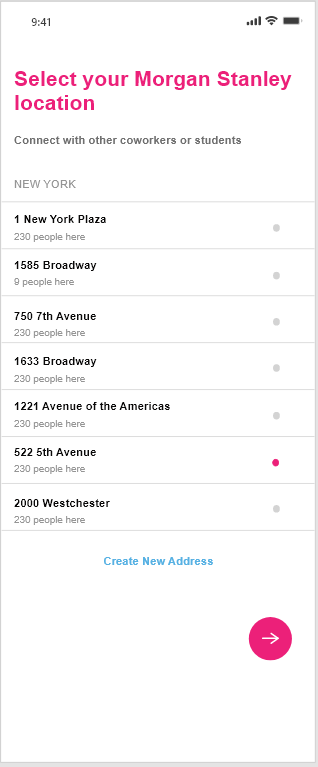
界面元素
| 名称 | 用途 | 显示 | 交互 |
|---|---|---|---|
| 地址列表 |
选择地址 | 地址 人数统计 选择框,单选 |
1.点击选择框,圆圈变亮,选择地址 |
| 新建地址 | 新建地址 | 字段:Create New Address | 1.点击字段,进入【新建地址】页面 |
| 下一步 | 进入下一步 | 图标: |
1.点击图标,首次注册,进入【引导流程-选择公司部门(4,仅企业邮箱)】页面 2.点击图标,用户更改地址则返回【修改用户资料】页面 |
1.选择工作地址
2.创建新地址
| 名称 | 用途 | 显示 | 交互 |
|---|---|---|---|
| 地址列表 |
选择地址 | 地址 人数统计 选择框,单选 |
1.点击选择框,圆圈变亮,选择地址 |
| 新建地址 | 新建地址 | 字段:Create New Address | 1.点击字段,进入【新建地址】页面 |
| 下一步 | 进入下一步 | 图标: |
1.点击图标,首次注册,进入【引导流程-选择公司部门(4,仅企业邮箱)】页面 2.点击图标,用户更改地址则返回【修改用户资料】页面 |
001-引导流程-选择工作地址(3,仅公司职员)
001+ 引导流程-选择工作地址(3,仅企业邮箱)
001-修改了 描述 ,区别为:引导流程-选择工作地址(3,仅公司职员)
001+ 引导流程-选择工作地址(3,仅企业邮箱)
001-
001+
001-
001+ <img src="{4549.png}" alt="" />
001-
001+ 功能描述
002+ 1.选择工作地址
003+ 2.创建新地址
004+ 界面
005+
006+ 界面元素
007+
008+ 名称
009+ 用途
010+ 显示
011+ 交互
012+ 地址列表
013+ 选择地址
014+ 地址人数统计
015+ 选择框,单选
016+
017+ 1.点击选择框,圆圈变亮,选择地址
018+ 新建地址
019+ 新建地址
020+ 字段:Create New Address
021+ 1.点击字段,进入【新建地址】页面
022+ 下一步
023+ 进入下一步
024+ 图标:
025+ 1.点击图标,首次注册,进入【<a href="/zentao/story-view-1037.html" target="_blank" rel="noreferrer noopener">引导流程-选择公司部门(4,仅企业邮箱)】页面2.点击图标,用户更改地址则返回【修改<a href="/zentao/story-view-658.html" target="_blank" rel="noreferrer noopener">用户资料】页面
026+
027+
001-<img src="{4549.png}" alt="" />
001+ <h3>功能描述</h3>
002+ <p>1.选择工作地址</p>
003+ <p>2.创建新地址</p>
004+ <h3>界面</h3>
005+ <p><img src="{4549.png}" alt="" /></p>
006+ <h3>界面元素</h3>
007+ <p>
008+ </p><table class="table table-kindeditor" style="width:auto;"><tbody><tr><th style="background-color:#f1f1f1;border:1px solid #DDD;">名称</th>
009+ <th style="background-color:#f1f1f1;border:1px solid #DDD;">用途</th>
010+ <th style="background-color:#f1f1f1;border:1px solid #DDD;">显示</th>
011+ <th style="background-color:#f1f1f1;border:1px solid #DDD;">交互</th>
012+ </tr></tbody><tbody><tr><td style="border:1px solid #ddd;">地址列表<br /></td>
013+ <td style="border:1px solid #ddd;">选择地址</td>
014+ <td style="border:1px solid #ddd;">地址<br /><p>人数统计</p>
015+ <p>选择框,单选</p>
016+ </td>
017+ <td style="border:1px solid #ddd;">1.点击选择框,圆圈变亮,选择地址</td>
018+ </tr><tr><td style="border:1px solid #ddd;">新建地址</td>
019+ <td style="border:1px solid #ddd;">新建地址</td>
020+ <td style="border:1px solid #ddd;">字段:Create New Address</td>
021+ <td style="border:1px solid #ddd;">1.点击字段,进入【新建地址】页面</td>
022+ </tr><tr><td style="border:1px solid #ddd;">下一步</td>
023+ <td style="border:1px solid #ddd;">进入下一步</td>
024+ <td style="border:1px solid #ddd;">图标:<img src="{4580.png}" alt="" width="30" height="36" title="" /></td>
025+ <td style="border:1px solid #ddd;">1.点击图标,首次注册,进入【<span style="font-size:14px;font-weight:700;background-color:#EFEFEF;"><a href="/zentao/story-view-1037.html" target="_blank" rel="noreferrer noopener"><span style="color:#337FE5;">引导流程-选择公司部门(4,仅企业邮箱)</span></a></span>】页面<br /><p>2.点击图标,用户更改地址则返回【<span style="color:#337FE5;">修改</span><a href="/zentao/story-view-658.html" target="_blank" rel="noreferrer noopener"><span style="color:#337FE5;">用户资料</span></a>】页面</p>
026+ </td>
027+ </tr></tbody></table>
007-
007+
008-名称
008+ 名称
009-用途
009+ 用途
010-显示
010+ 显示
011-交互
011+ 交互
012-地址列表
012+ 地址列表
013-选择地址
013+ 选择地址
014-地址人数统计
014+ 地址人数统计
015-选择框,单选
015+ 选择框,单选
016-
016+
017-1.点击选择框,圆圈变亮,选择地址
017+ 1.点击选择框,圆圈变亮,选择地址
018-新建地址
018+ 新建地址
019-新建地址
019+ 新建地址
020-字段:Create New Address
020+ 字段:Create New Address
021-1.点击字段,进入【新建地址】页面
021+ 1.点击字段,进入【新建地址】页面
022-下一步
022+ 下一步
023-进入下一步
023+ 进入下一步
024-图标:
024+ 图标:
025-1.点击图标,首次注册,进入【<a href="/zentao/story-view-1037.html" target="_blank" rel="noreferrer noopener">引导流程-选择公司部门(4,仅企业邮箱)】页面2.点击图标,用户更改地址则返回【修改<a href="/zentao/story-view-658.html" target="_blank" rel="noreferrer noopener">用户资料】页面
025+ 1.点击图标,首次注册,进入【<a href="/zentao/story-view-1037.html" target="_blank" rel="noreferrer noopener">引导流程-选择公司部门(4,仅企业邮箱)】页面2.点击图标,用户由修改用户资料页面进入,则则返回【修改<a href="/zentao/story-view-658.html" target="_blank" rel="noreferrer noopener">用户资料】页面
026-
026+
027-
027+
007-<p>
007+ <p><br /></p>
008-</p><table class="table table-kindeditor" style="width:auto;"><tbody><tr><th style="background-color:#f1f1f1;border:1px solid #DDD;">名称</th>
008+ <table class="table table-kindeditor" style="width:auto;"><tbody><tr><th style="background-color:#f1f1f1;border:1px solid #DDD;">名称</th>
009-<th style="background-color:#f1f1f1;border:1px solid #DDD;">用途</th>
009+ <th style="background-color:#f1f1f1;border:1px solid #DDD;">用途</th>
010-<th style="background-color:#f1f1f1;border:1px solid #DDD;">显示</th>
010+ <th style="background-color:#f1f1f1;border:1px solid #DDD;">显示</th>
011-<th style="background-color:#f1f1f1;border:1px solid #DDD;">交互</th>
011+ <th style="background-color:#f1f1f1;border:1px solid #DDD;">交互</th>
012-</tr></tbody><tbody><tr><td style="border:1px solid #ddd;">地址列表<br /></td>
012+ </tr></tbody><tbody><tr><td style="border:1px solid #ddd;">地址列表<br /></td>
013-<td style="border:1px solid #ddd;">选择地址</td>
013+ <td style="border:1px solid #ddd;">选择地址</td>
014-<td style="border:1px solid #ddd;">地址<br /><p>人数统计</p>
014+ <td style="border:1px solid #ddd;">地址<br /><p>人数统计</p>
015-<p>选择框,单选</p>
015+ <p>选择框,单选</p>
016-</td>
016+ </td>
017-<td style="border:1px solid #ddd;">1.点击选择框,圆圈变亮,选择地址</td>
017+ <td style="border:1px solid #ddd;">1.点击选择框,圆圈变亮,选择地址</td>
018-</tr><tr><td style="border:1px solid #ddd;">新建地址</td>
018+ </tr><tr><td style="border:1px solid #ddd;">新建地址</td>
019-<td style="border:1px solid #ddd;">新建地址</td>
019+ <td style="border:1px solid #ddd;">新建地址</td>
020-<td style="border:1px solid #ddd;">字段:Create New Address</td>
020+ <td style="border:1px solid #ddd;">字段:Create New Address</td>
021-<td style="border:1px solid #ddd;">1.点击字段,进入【新建地址】页面</td>
021+ <td style="border:1px solid #ddd;">1.点击字段,进入【新建地址】页面</td>
022-</tr><tr><td style="border:1px solid #ddd;">下一步</td>
022+ </tr><tr><td style="border:1px solid #ddd;">下一步</td>
023-<td style="border:1px solid #ddd;">进入下一步</td>
023+ <td style="border:1px solid #ddd;">进入下一步</td>
024-<td style="border:1px solid #ddd;">图标:<img src="{4580.png}" alt="" width="30" height="36" title="" /></td>
024+ <td style="border:1px solid #ddd;">图标:<img src="{4580.png}" alt="" width="30" height="36" title="" /></td>
025-<td style="border:1px solid #ddd;">1.点击图标,首次注册,进入【<span style="font-size:14px;font-weight:700;background-color:#EFEFEF;"><a href="/zentao/story-view-1037.html" target="_blank" rel="noreferrer noopener"><span style="color:#337FE5;">引导流程-选择公司部门(4,仅企业邮箱)</span></a></span>】页面<br /><p>2.点击图标,用户更改地址则返回【<span style="color:#337FE5;">修改</span><a href="/zentao/story-view-658.html" target="_blank" rel="noreferrer noopener"><span style="color:#337FE5;">用户资料</span></a>】页面</p>
025+ <td style="border:1px solid #ddd;">1.点击图标,首次注册,进入【<span style="font-size:14px;font-weight:700;background-color:#EFEFEF;"><a href="/zentao/story-view-1037.html" target="_blank" rel="noreferrer noopener"><span style="color:#337FE5;">引导流程-选择公司部门(4,仅企业邮箱)</span></a></span>】页面<br /><p>2.点击图标,用户由修改用户资料页面进入,则则返回【<span style="color:#337FE5;">修改</span><a href="/zentao/story-view-658.html" target="_blank" rel="noreferrer noopener"><span style="color:#337FE5;">用户资料</span></a>】页面</p>
026-</td>
026+ </td>
027-</tr></tbody></table>
027+ </tr></tbody></table>
025-1.点击图标,首次注册,进入【<a href="/zentao/story-view-1037.html" target="_blank" rel="noreferrer noopener">引导流程-选择公司部门(4,仅企业邮箱)】页面2.点击图标,用户由修改用户资料页面进入,则则返回【修改<a href="/zentao/story-view-658.html" target="_blank" rel="noreferrer noopener">用户资料】页面
025+ 1.点击图标,首次注册,进入【<a href="/zentao/story-view-1038.html" target="_blank" rel="noreferrer noopener">引导流程-选择公司部门(4,仅企业邮箱)】页面2.点击图标,用户由修改用户资料页面进入,则则返回【修改<a href="/zentao/story-view-658.html" target="_blank" rel="noreferrer noopener">用户资料】页面
025-<td style="border:1px solid #ddd;">1.点击图标,首次注册,进入【<span style="font-size:14px;font-weight:700;background-color:#EFEFEF;"><a href="/zentao/story-view-1037.html" target="_blank" rel="noreferrer noopener"><span style="color:#337FE5;">引导流程-选择公司部门(4,仅企业邮箱)</span></a></span>】页面<br /><p>2.点击图标,用户由修改用户资料页面进入,则则返回【<span style="color:#337FE5;">修改</span><a href="/zentao/story-view-658.html" target="_blank" rel="noreferrer noopener"><span style="color:#337FE5;">用户资料</span></a>】页面</p>
025+ <td style="border:1px solid #ddd;">1.点击图标,首次注册,进入【<span style="font-size:14px;font-weight:700;background-color:#EFEFEF;"><a href="/zentao/story-view-1038.html" target="_blank" rel="noreferrer noopener"><span style="color:#337FE5;">引导流程-选择公司部门(4,仅企业邮箱)</span></a></span>】页面<br /><p>2.点击图标,用户由修改用户资料页面进入,则则返回【<span style="color:#337FE5;">修改</span><a href="/zentao/story-view-658.html" target="_blank" rel="noreferrer noopener"><span style="color:#337FE5;">用户资料</span></a>】页面</p>
008-名称
008+ 名称
009-用途
009+ 用途
010-显示
010+ 显示
011-交互
011+ 交互
012-地址列表
012+ 地址列表
013-选择地址
013+ 选择地址
014-地址人数统计
014+ 地址
015-选择框,单选
015+ 人数统计
016-
016+ 选择框,单选
017-1.点击选择框,圆圈变亮,选择地址
017+
018-新建地址
018+ 1.点击选择框,圆圈变亮,选择地址
019-新建地址
019+ 新建地址
020-字段:Create New Address
020+ 新建地址
021-1.点击字段,进入【新建地址】页面
021+ 字段:Create New Address
022-下一步
022+ 1.点击字段,进入【<a href="/zentao/story-view-1297.html" target="_blank" rel="noreferrer noopener">引导教程-新建地址(仅企业邮箱)】页面
023-进入下一步
023+ 下一步
024-图标:
024+ 进入下一步
025-1.点击图标,首次注册,进入【<a href="/zentao/story-view-1038.html" target="_blank" rel="noreferrer noopener">引导流程-选择公司部门(4,仅企业邮箱)】页面2.点击图标,用户由修改用户资料页面进入,则则返回【修改<a href="/zentao/story-view-658.html" target="_blank" rel="noreferrer noopener">用户资料】页面
025+ 图标:
026-
026+ 1.点击图标,首次注册,进入【<a href="/zentao/story-view-1038.html" target="_blank" rel="noreferrer noopener">引导流程-选择公司部门(4,仅企业邮箱)】页面
027-
027+ 2.点击图标,用户由修改用户资料页面进入,则则返回【修改<a href="/zentao/story-view-658.html" target="_blank" rel="noreferrer noopener">用户资料】页面
028+
029+
008-<table class="table table-kindeditor" style="width:auto;"><tbody><tr><th style="background-color:#f1f1f1;border:1px solid #DDD;">名称</th>
008+ <table class="table table-kindeditor" style="width:auto;"><tbody><tr><th style="background-color:#f1f1f1;border:1px solid #DDD;"><span style="font-weight:400;">名称</span></th>
009-<th style="background-color:#f1f1f1;border:1px solid #DDD;">用途</th>
009+ <th style="background-color:#f1f1f1;border:1px solid #DDD;"><span style="font-weight:400;">用途</span></th>
010-<th style="background-color:#f1f1f1;border:1px solid #DDD;">显示</th>
010+ <th style="background-color:#f1f1f1;border:1px solid #DDD;"><span style="font-weight:400;">显示</span></th>
011-<th style="background-color:#f1f1f1;border:1px solid #DDD;">交互</th>
011+ <th style="background-color:#f1f1f1;border:1px solid #DDD;"><span style="font-weight:400;">交互</span></th>
012-</tr></tbody><tbody><tr><td style="border:1px solid #ddd;">地址列表<br /></td>
012+ </tr></tbody><tbody><tr><td style="border:1px solid #ddd;"><span><span>地址列表<br /></span></span></td>
013-<td style="border:1px solid #ddd;">选择地址</td>
013+ <td style="border:1px solid #ddd;"><span><span>选择地址</span></span></td>
014-<td style="border:1px solid #ddd;">地址<br /><p>人数统计</p>
014+ <td style="border:1px solid #ddd;"><span><span>地址<br /></span></span>
015-<p>选择框,单选</p>
015+ <p><span><span>人数统计</span></span></p>
016-</td>
016+ <p><span><span>选择框,单选</span></span></p>
017-<td style="border:1px solid #ddd;">1.点击选择框,圆圈变亮,选择地址</td>
017+ </td>
018-</tr><tr><td style="border:1px solid #ddd;">新建地址</td>
018+ <td style="border:1px solid #ddd;"><span><span>1.点击选择框,圆圈变亮,选择地址</span></span></td>
019-<td style="border:1px solid #ddd;">新建地址</td>
019+ </tr><tr><td style="border:1px solid #ddd;"><span><span>新建地址</span></span></td>
020-<td style="border:1px solid #ddd;">字段:Create New Address</td>
020+ <td style="border:1px solid #ddd;"><span><span>新建地址</span></span></td>
021-<td style="border:1px solid #ddd;">1.点击字段,进入【新建地址】页面</td>
021+ <td style="border:1px solid #ddd;"><span><span>字段:Create New Address</span></span></td>
022-</tr><tr><td style="border:1px solid #ddd;">下一步</td>
022+ <td style="border:1px solid #ddd;"><span><span>1.点击字段,进入【<a href="/zentao/story-view-1297.html" target="_blank" rel="noreferrer noopener"><span style="color:#337FE5;">引导教程-新建地址(仅企业邮箱)</span></a>】页面</span></span></td>
023-<td style="border:1px solid #ddd;">进入下一步</td>
023+ </tr><tr><td style="border:1px solid #ddd;"><span><span>下一步</span></span></td>
024-<td style="border:1px solid #ddd;">图标:<img src="{4580.png}" alt="" width="30" height="36" title="" /></td>
024+ <td style="border:1px solid #ddd;"><span><span>进入下一步</span></span></td>
025-<td style="border:1px solid #ddd;">1.点击图标,首次注册,进入【<span style="font-size:14px;font-weight:700;background-color:#EFEFEF;"><a href="/zentao/story-view-1038.html" target="_blank" rel="noreferrer noopener"><span style="color:#337FE5;">引导流程-选择公司部门(4,仅企业邮箱)</span></a></span>】页面<br /><p>2.点击图标,用户由修改用户资料页面进入,则则返回【<span style="color:#337FE5;">修改</span><a href="/zentao/story-view-658.html" target="_blank" rel="noreferrer noopener"><span style="color:#337FE5;">用户资料</span></a>】页面</p>
025+ <td style="border:1px solid #ddd;"><span><span>图标:<img src="{4580.png}" alt="" width="30" height="36" title="" /></span></span></td>
026-</td>
026+ <td style="border:1px solid #ddd;"><span><span>1.点击图标,首次注册,进入【<span style="background-color:#EFEFEF;"><a href="/zentao/story-view-1038.html" target="_blank" rel="noreferrer noopener"><span style="color:#337FE5;">引导流程-选择公司部门(4,仅企业邮箱)</span></a></span>】页面<br /></span></span>
027-</tr></tbody></table>
027+ <p><span><span>2.点击图标,用户由修改用户资料页面进入,则则返回【<span style="color:#337FE5;">修改</span><a href="/zentao/story-view-658.html" target="_blank" rel="noreferrer noopener"><span style="color:#337FE5;">用户资料</span></a>】页面</span></span></p>
028+ </td>
029+ </tr></tbody></table>
| 所属产品 | Openivite |
|---|---|
| 所属%s | |
| 所属模块 | 引导教程 |
| 所属计划 | |
| 来源 | |
| 来源备注 | |
| 当前状态 | 激活 |
| 所处阶段 |
主干 : 已立项 |
| 类型 | 功能 |
| 优先级 | 3 |
| 预计故事点 | 0sp |
| 关键词 | |
| 抄送给 |
| 由谁创建 | hfwang 于 2021-03-12 10:36:50 |
|---|---|
| 指派给 | |
| 评审人员 | |
| 评审时间 | |
| 由谁关闭 | |
| 关闭原因 | |
| 最后修改 | kyxia 于 2021-08-11 16:34:10 |
| 相关Bug |
|
|---|---|
| 相关用例 |
|
| 相关合并请求 |
|