功能描述
1.查看连接设备进度
2.设备自动连接正常网络
3.手动设置设备连接正常网络
界面
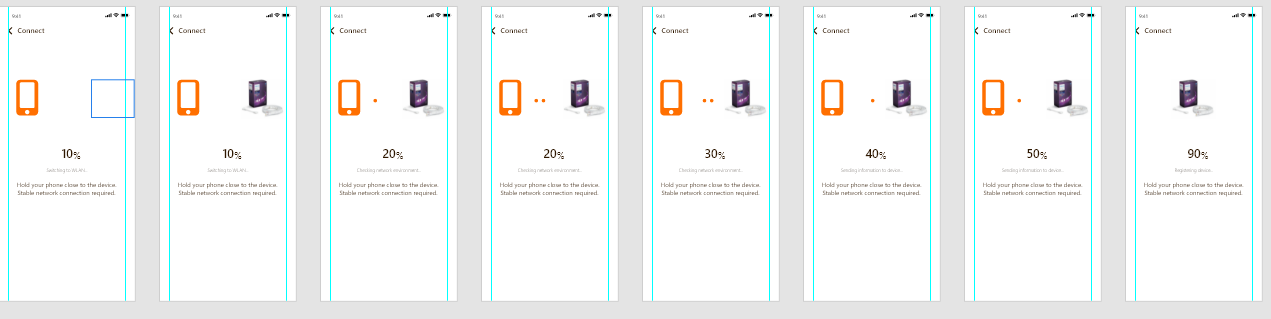
界面元素-连接设备进度
| 名称 | 用途 | 显示 | 交互 |
|---|---|---|---|
| 页面标题 |
展示 | 文本,例:Connect | 无 |
| 连接进度 | 展示连接设备进度 |
图标1. 图标2. 数字,例0% 连接设备进度提示文本,例:Turning on WLAN 页面提示文本 |
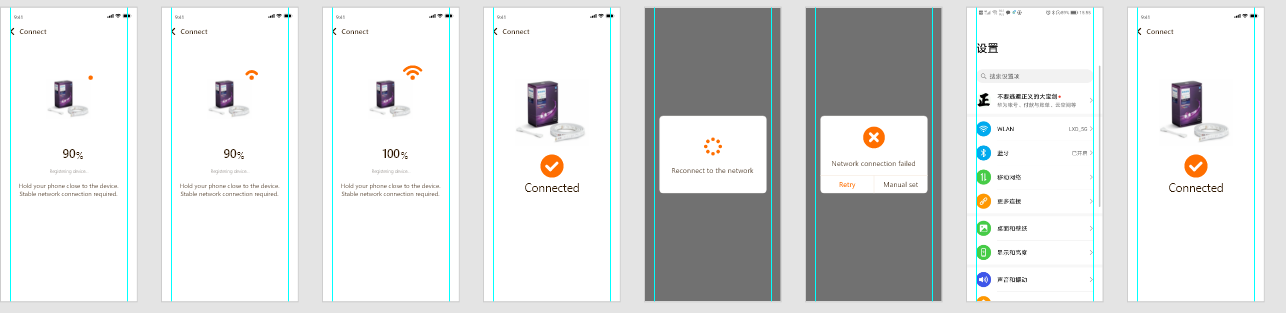
1.图标1根据连接设备进度,同步更新由 2.数字根据连接设备进度,进行数字更新由0%-10%-20%-30%-40%-50%-90%-100% 3.连接设备进度提示文本,根据数字更新进行同步更新: Turning on WLAN - 0% Switching to WLAN - 10% Checking network envionment -20%, 30% Sending information to device - 40%,50% Registering device -90%,100% 4.连接设备进度为100%,弹出图标2,进入连接正常网络 |



页面元素-连接正常网络(成功)
| 名称 | 用途 | 显示 | 交互 |
|---|---|---|---|
| 连接正常网络 | 展示连接正常网络 |
图标: 文本:Reconnect to the network |
1.设备连接正常网络时,图标动态展示(转圈圈),连接成功,进入【连接设备-选择设备位置】页面 |

页面元素-连接正常网络(不成功)
| 名称 | 用途 | 显示 | 交互 |
|---|---|---|---|
 |
展示连接正常网络不成功 | 图标 | 无 |
| 网络连接失败 |
展示连接正常网络不成功 |
文本:Network connection failed | 无 |
| 重试 | 重新连接正常网络 | 【Retry】按钮 | 1.点击按钮,重新连接正常网络 |
| 手动设置 | 手动连接正常网络 | 【Manual set】按钮 | 1.点击按钮,进入手机网络连接页面,选择网络,进行连接,
连接成功,页面展示连接成功图标 |