需求描述

功能描述

1.填写出生日期

2.选择性别

3.选择代号

界面
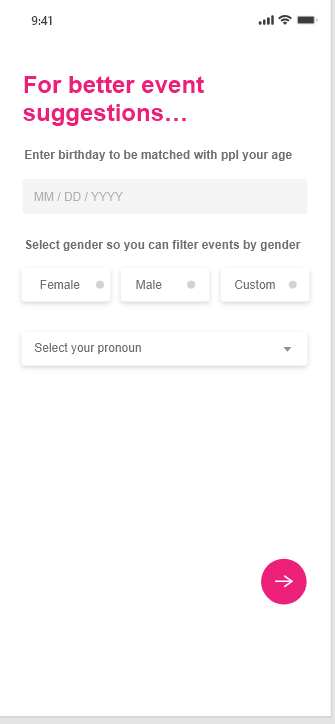
界面元素

名称 用途 显示 交互
出生日期
输入出生日期 输入框,必填,默认显示:MM/DD/YYYY 1.输入出生日期

2.未输入时,下一步箭头显示灰色

选择性别 选择性别 选择框,单选

【Female】
【Male】
【Custom】

1.点击选择框,圆点点亮
选择代号 选择代号 下拉选择框,单选,当选择【Custom】时出现,其他两个不出现 1.选择代号,She/He/Them
下一步 进入下一步 “→”按钮
1.点击“→”按钮,进入【引导流程-添加头像】页面
验收标准
历史记录  
  1. 2021-09-01 16:36:45, 由 kyxia 创建。
  2. 2021-09-01 16:38:38, 由 kyxia 编辑。
    修改了 优先级,旧值为 "3",新值为 "1"。
  3. 2021-09-01 16:38:54, 由 kyxia 变更。
    修改了 版本号 ,旧值为 "1",新值为 "2"。
    修改了 研发需求名称,区别为:
    001- 引导教程-填写用户年龄性别
    001+ 引导教程-填写用户年龄性别1-1
    001- 引导教程-填写用户年龄性别
    001+ 引导教程-填写用户年龄性别1-1
    修改了 描述 ,区别为:
    008-
    008+
    009- 名称
    009+ 名称
    010- 用途
    010+ 用途
    011- 显示
    011+ 显示
    012- 交互
    012+ 交互
    013- 出生日期
    013+ 出生日期
    014- 输入出生日期
    014+ 输入出生日期
    015- 输入框,必填,默认显示:MM/DD/YYYY
    015+ 输入框,必填,默认显示:MM/DD/YYYY
    016- 1.输入出生日期2.未输入时,下一步箭头显示灰色
    016+ 1.输入出生日期2.未输入时,下一步箭头显示灰色
    017-
    017+
    018- 选择性别
    018+ 选择性别
    019- 选择性别
    019+ 选择性别
    020- 选择框,单选【Female】【Male】【Custom】
    020+ 选择框,单选【Female】【Male】【Custom】
    021-
    021+
    022- 1.点击选择框,圆点点亮
    022+ 1.点击选择框,圆点点亮
    023- 选择代号
    023+ 选择代号
    024- 选择代号
    024+ 选择代号
    025- 下拉选择框,单选,当选择【Custom】时出现,其他两个不出现
    025+ 下拉选择框,单选,当选择【Custom】时出现,其他两个不出现
    026- 1.选择代号,She/He/Them
    026+ 1.选择代号,She/He/Them
    027- 下一步
    027+ 下一步
    028- 进入下一步
    028+ 进入下一步
    029- “→”按钮
    029+ “→”按钮
    030- 1.点击“→”按钮,进入【<a href="/zentao/story-view-665.html" target="_blank" rel="noreferrer noopener">引导流程-添加头像】页面
    030+ 1.点击“→”按钮,进入【<a href="/zentao/story-view-665.html" target="_blank" rel="noreferrer noopener">引导流程-添加头像】页面
    031-
    031+
    008- <p>
    008+ <p><br /></p>
    009- </p><table class="table table-kindeditor" style="width:auto;"><tbody><tr><th style="background-color:#f1f1f1;border:1px solid #DDD;">名称</th>
    009+ <table class="table table-kindeditor" style="width:auto;"><tbody><tr><th style="background-color:#f1f1f1;border:1px solid #DDD;">名称</th>
    010- <th style="background-color:#f1f1f1;border:1px solid #DDD;">用途</th>
    010+ <th style="background-color:#f1f1f1;border:1px solid #DDD;">用途</th>
    011- <th style="background-color:#f1f1f1;border:1px solid #DDD;">显示</th>
    011+ <th style="background-color:#f1f1f1;border:1px solid #DDD;">显示</th>
    012- <th style="background-color:#f1f1f1;border:1px solid #DDD;">交互</th>
    012+ <th style="background-color:#f1f1f1;border:1px solid #DDD;">交互</th>
    013- </tr></tbody><tbody><tr><td style="border:1px solid #ddd;">出生日期<br /></td>
    013+ </tr></tbody><tbody><tr><td style="border:1px solid #ddd;">出生日期<br /></td>
    014- <td style="border:1px solid #ddd;">输入出生日期</td>
    014+ <td style="border:1px solid #ddd;">输入出生日期</td>
    015- <td style="border:1px solid #ddd;">输入框,必填,默认显示:MM/DD/YYYY</td>
    015+ <td style="border:1px solid #ddd;">输入框,必填,默认显示:MM/DD/YYYY</td>
    016- <td style="border:1px solid #ddd;">1.输入出生日期<br /><p>2.未输入时,下一步箭头显示灰色</p>
    016+ <td style="border:1px solid #ddd;">1.输入出生日期<br /><p>2.未输入时,下一步箭头显示灰色</p>
    017- </td>
    017+ </td>
    018- </tr><tr><td style="border:1px solid #ddd;">选择性别</td>
    018+ </tr><tr><td style="border:1px solid #ddd;">选择性别</td>
    019- <td style="border:1px solid #ddd;">选择性别</td>
    019+ <td style="border:1px solid #ddd;">选择性别</td>
    020- <td style="border:1px solid #ddd;">选择框,单选<br /><p>【Female】<br />【Male】<br />【Custom】</p>
    020+ <td style="border:1px solid #ddd;">选择框,单选<br /><p>【Female】<br />【Male】<br />【Custom】</p>
    021- </td>
    021+ </td>
    022- <td style="border:1px solid #ddd;">1.点击选择框,圆点点亮</td>
    022+ <td style="border:1px solid #ddd;">1.点击选择框,圆点点亮</td>
    023- </tr><tr><td style="border:1px solid #ddd;">选择代号</td>
    023+ </tr><tr><td style="border:1px solid #ddd;">选择代号</td>
    024- <td style="border:1px solid #ddd;">选择代号</td>
    024+ <td style="border:1px solid #ddd;">选择代号</td>
    025- <td style="border:1px solid #ddd;">下拉选择框,单选,当选择【Custom】时出现,其他两个不出现</td>
    025+ <td style="border:1px solid #ddd;">下拉选择框,单选,当选择【Custom】时出现,其他两个不出现</td>
    026- <td style="border:1px solid #ddd;">1.选择代号,She/He/Them</td>
    026+ <td style="border:1px solid #ddd;">1.选择代号,She/He/Them</td>
    027- </tr><tr><td style="border:1px solid #ddd;">下一步</td>
    027+ </tr><tr><td style="border:1px solid #ddd;">下一步</td>
    028- <td style="border:1px solid #ddd;">进入下一步</td>
    028+ <td style="border:1px solid #ddd;">进入下一步</td>
    029- <td style="border:1px solid #ddd;"><span style="font-size:14px;background-color:#FFFFFF;">“→”按钮</span><br /></td>
    029+ <td style="border:1px solid #ddd;"><span style="font-size:14px;background-color:#FFFFFF;">“→”按钮</span><br /></td>
    030- <td style="border:1px solid #ddd;"><span style="font-size:14px;background-color:#FFFFFF;">1.点击“→”按钮,<span style="background-color:#FFFFFF;font-size:16px;">进入【</span><a href="/zentao/story-view-665.html" target="_blank" rel="noreferrer noopener"><span style="color:#337FE5;font-size:16px;">引导流程-添加头像</span></a><span style="background-color:#FFFFFF;font-size:16px;">】页面</span></span><span style="font-size:14px;background-color:#FFFFFF;"></span><br /></td>
    030+ <td style="border:1px solid #ddd;"><span style="font-size:14px;background-color:#FFFFFF;">1.点击“→”按钮,<span style="background-color:#FFFFFF;font-size:16px;">进入【</span><a href="/zentao/story-view-665.html" target="_blank" rel="noreferrer noopener"><span style="color:#337FE5;font-size:16px;">引导流程-添加头像</span></a><span style="background-color:#FFFFFF;font-size:16px;">】页面</span></span><span style="font-size:14px;background-color:#FFFFFF;"></span><br /></td>
    031- </tr></tbody></table>
    031+ </tr></tbody></table>
  4. 2021-09-08 16:03:33, 由 kyxia 记录评审意见,评审意见为 确认通过
    修改了 评审时间,旧值为 "0000-00-00",新值为 "2021-09-08"。
    修改了 指派给 ,旧值为 "",新值为 "kyxia"。
    修改了 当前状态,旧值为 "draft",新值为 "active"。
    修改了 由谁评审,旧值为 "",新值为 "kyxia"。
  5. 2021-09-08 16:04:30, 由 kyxia 关联到项目 OpenInvite APP 1.0版
  6. 2021-09-09 15:22:10, 由 kyxia 变更。
    修改了 当前状态 ,旧值为 "active",新值为 "changed"。
    修改了 版本号 ,旧值为 "2",新值为 "3"。
    修改了 由谁评审 ,旧值为 "kyxia",新值为 ""。
    修改了 评审时间 ,旧值为 "2021-09-08",新值为 "0000-00-00"。
    修改了 研发需求名称,区别为:
    001- 引导教程-填写用户年龄性别1-1
    001+ 新增页面:引导教程-填写用户年龄性别1-1
    001- 引导教程-填写用户年龄性别1-1
    001+ 新增页面:引导教程-填写用户年龄性别1-1
  7. 2021-09-09 15:22:17, 由 kyxia 编辑。
    修改了 标题颜色,旧值为 "",新值为 "#ff4e3e"。
  8. 2021-09-10 09:36:52, 由 李成发 记录评审意见,评审意见为 确认通过
    修改了 评审时间,旧值为 "0000-00-00",新值为 "2021-09-10"。
    修改了 当前状态,旧值为 "changed",新值为 "active"。
    修改了 由谁评审,旧值为 "",新值为 "cfli"。
  9. 2021-09-10 09:41:16, 由 kyxia 变更。
    修改了 指派给 ,旧值为 "kyxia",新值为 "cfli"。
    修改了 当前状态 ,旧值为 "active",新值为 "changed"。
    修改了 版本号 ,旧值为 "3",新值为 "4"。
    修改了 由谁评审 ,旧值为 "cfli",新值为 ""。
    修改了 评审时间 ,旧值为 "2021-09-10",新值为 "0000-00-00"。
    修改了 研发需求名称,区别为:
    001- 新增页面:引导教程-填写用户年龄性别1-1
    001+ 引导教程-填写用户年龄性别1-1
    001- 新增页面:引导教程-填写用户年龄性别1-1
    001+ 引导教程-填写用户年龄性别1-1
  10. 2021-09-13 15:13:21, 由 kyxia 记录评审意见,评审意见为 确认通过
  11. 2021-09-14 10:25:07, 由 kyxia 编辑。
    修改了 标题颜色,旧值为 "#ff4e3e",新值为 ""。
    修改了 所属计划,旧值为 "",新值为 "28"。
  12. 2021-09-26 14:45:01, 由 kyxia 变更。
    修改了 指派给 ,旧值为 "cfli",新值为 ""。
    修改了 当前状态,旧值为 "active",新值为 "changed"。
    修改了 版本号 ,旧值为 "4",新值为 "5"。
    修改了 描述 ,区别为:
    015- 输入框,必填,默认显示:MM/DD/YYYY
    015+ 日期选择器,必选,默认显示:MM/DD/YYYY
    016- 1.输入出生日期2.未输入时,下一步箭头显示灰色
    016+ 1.选择出生日期2.未输入时,下一步箭头显示灰色
    015- <td style="border:1px solid #ddd;">输入框,必填,默认显示:MM/DD/YYYY</td>
    015+ <td style="border:1px solid #ddd;">日期选择器,必选,默认显示:MM/DD/YYYY</td>
    016- <td style="border:1px solid #ddd;">1.输入出生日期<br /><p>2.未输入时,下一步箭头显示灰色</p>
    016+ <td style="border:1px solid #ddd;">1.选择出生日期<br /><p>2.未输入时,下一步箭头显示灰色</p>
  13. 2021-09-26 15:33:48, 由 kyxia 记录评审意见,评审意见为 确认通过
所属产品 Openivite
所属%s
所属模块 引导教程
所属计划
来源
来源备注
当前状态 激活
所处阶段 主干 : 已立项
类型 功能
优先级 1
预计故事点 0sp
关键词
抄送给
由谁创建 kyxia 于 2021-09-01 16:36:45
指派给
评审人员
评审时间
由谁关闭
关闭原因
最后修改 kyxia 于 2021-09-26 15:33:48