功能描述
1.筛选房间
2.查看房间列表
3.导入房间
4.新增房间
5.编辑房间
6.删除房间
界面
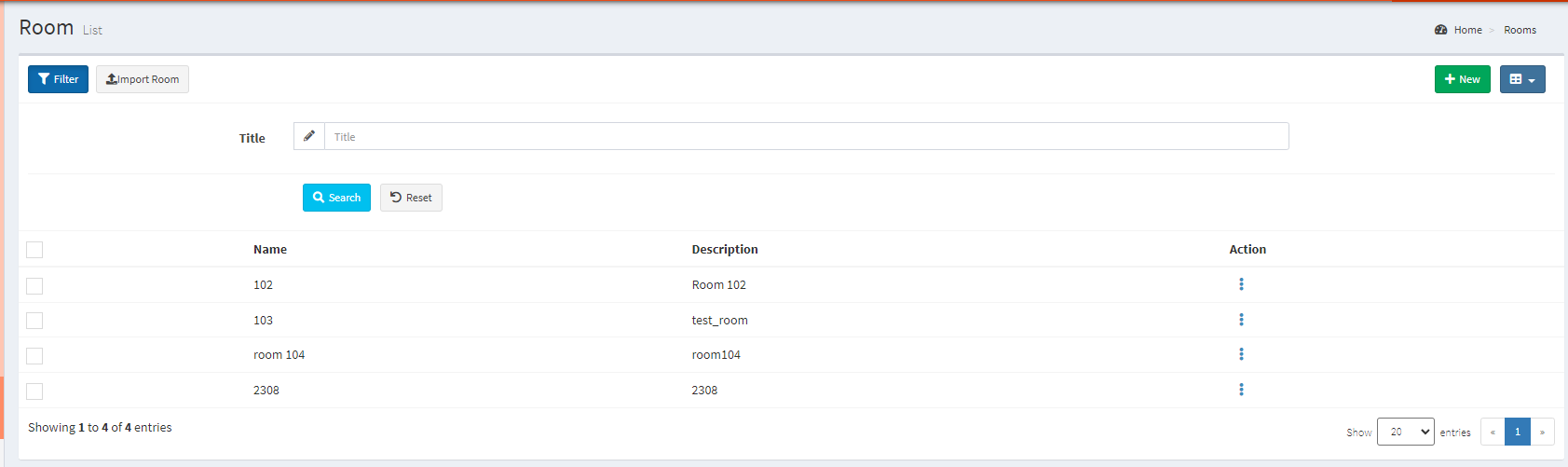
界面元素-房间列表(图1)
| 名称 | 用途 | 显示 | 交互 |
|---|---|---|---|
| 筛选 | 展开/收起筛选条件 | 【Filter】按钮 | 1.点击按钮,收起筛选条件(筛选条件默认是展开的),再次点击展开 |
| 新增房间 | 新增房间 | 【+New】按钮 | 1.点击按钮,进入【新增/编辑房间】页面 |
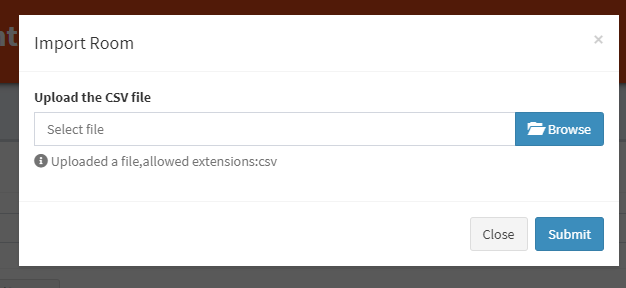
| 导入房间 | 导入房间表格 | 【Import Room】按钮 | 1.点击按钮,弹出图3,选择文件进行导入 |
| 筛选显示列表抬头 | 筛选显示列表抬头 |
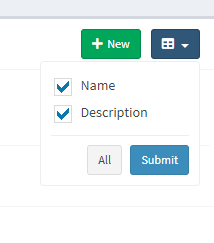
格子图标按钮 | 1.点击按钮,展开子菜单(图2),再次点击收起子菜单 |
| 标题 | 指定搜索条件 |
输入框,模糊搜索,默认为Title |
1.输入标题 |
| 查询 | 搜索指定房间 | 【Search】按钮,联动搜索 | 1.点击按钮,列表显示符合搜索条件的房间 |
| 重置 | 重置搜索条件 | 【Reset】按钮 | 1.点击按钮,清空搜索条件,列表默认显示全部房间 |
| 房间列表 | 显示+操作 |
字段: 名称 描述 操作:编辑,删除 列表默认按创建房间先后排序(先得在前),无符合搜索条件时显示空图标 |
1.点击编辑,进入【新增/编辑房间】页面 2.点击删除,弹出弹窗 点击确认,删除房间,列表更新 点击取消关闭弹窗。 3.点击勾选框,单个选中房间,打钩显示,筛选按钮旁边显【批量删除】按钮,不勾选时不显示 |
界面元素-筛选显示列表抬头(图2)
显示该列表的抬头名称,默认全部勾选(即列表全部显示标题)点击勾选框,取消勾选,再次点击又勾选成功。
点击确认,帐户列表标题根据勾选的进行更新显示
点击ALL,全部勾选
界面原图-导入帐户(图3)
点击Browse,打开电脑文件夹进行选择文件
点击关闭/×,关闭弹窗,
点击确认上传文件